PR/当サイトはアフィリエイト広告を利用しています。
起動しないパソコンを処分しようとして、「中の写真や書類は取り出せるのか」「データを消せないまま手放しても大丈夫なのか」と不安になっていませんか。
起動しないからといって、すぐに処分する必要があるとは限りません。電源や画面の問題で、ストレージ(データを保存する部品)が無事なケースもあります。一方で、電源を何度も入れたり、初期化を先に行ったりすると、データ救出が難しくなることがあります。
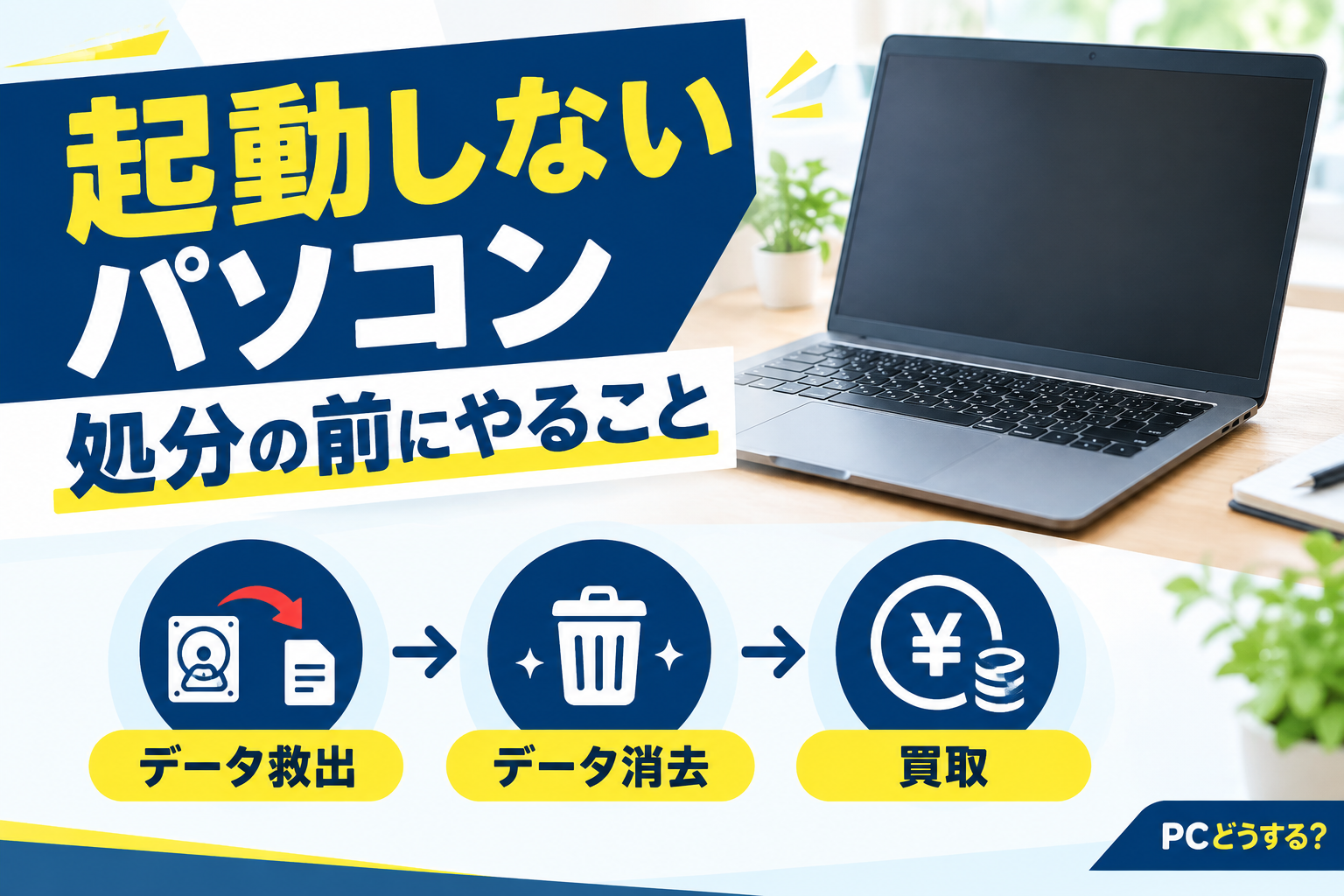
基本的な順番は、データが必要か確認する → 救出を試す → 買取か処分かを決める → データ消去を確認して手放すです。この記事では、初心者が確認しやすい範囲に絞って手順を解説します。
起動しないパソコンを処分する前の基本的な順番
まずは次の順番で考えると、データを失ったり、消去前に手放したりする失敗を避けやすくなります。
- パソコンに必要なデータが残っているか確認する
- 安全な範囲で、電源・ケーブル・画面などを確認する
- 起動できる場合はデータをバックアップする
- 起動できない場合は、修理店やデータ復旧サービスへの相談を検討する
- 買取か処分かを決める
- データ消去の方法と完了条件を確認してから手放す
データが不要で、個人情報も保存されていないことを確認できる場合は、救出の工程を省略できることもあります。ただし、写真、メール、ブラウザーに保存したパスワード、仕事のファイルなどが残っていないかは慎重に確認してください。
最初に確認すること:本当にパソコン本体が故障しているか
「起動しない」といっても、症状によって原因は異なります。次のように、症状をメモしておくと相談や査定がスムーズです。
- 電源ボタンを押してもランプや音がまったくない
- ランプやファンは動くが、画面に何も表示されない
- メーカーのロゴは表示されるが、WindowsやmacOSが始まらない
- エラーメッセージや再起動を繰り返す
- 「ドライブが見つからない」など、HDD・SSDを認識しない表示が出る
ノートパソコンでは、ACアダプターや電源ケーブルの接続、コンセント、外部モニターへの出力などが原因の場合もあります。取り外し可能な周辺機器を外して再確認する方法もありますが、異臭、発煙、水濡れ、バッテリーの膨張がある場合は通電を続けないでください。
分解や部品の取り外しに慣れていない場合は、無理に内部を開けない方が安全です。電源が入らない場合の買取・処分については、電源が入らないパソコンは売れる?も参考にしてください。
データが必要なら、初期化や分解を先にしない
パソコンの中に必要なデータがある場合、先に初期化したり、ストレージをフォーマットしたりするのは避けましょう。初期化はデータを消す処理であり、データ救出を目的とする段階では逆の操作になるためです。
また、異音やストレージの認識不良がある場合は、状態によっては通電や再起動を繰り返すことで負担をかけるおそれがあるため、電源を切ったまま専門業者へ相談することを検討してください。
起動できる場合のデータ救出方法
一時的にでもWindowsやmacOSが起動するなら、まず必要なデータを別の場所へコピーします。新しいパソコン、外付けHDD・SSD、USBメモリ、クラウドストレージなど、容量とデータの重要度に合う保存先を用意します。
- 写真、動画、文書などの個人ファイル
- デスクトップやドキュメントフォルダーに保存したファイル
- ブラウザーのお気に入りや必要な設定
- メールデータや仕事で使うファイル
- 年賀状ソフトなど、専用ソフトに保存されているデータ
アプリのライセンス情報や、クラウドに同期されているデータも確認します。ファイルをコピーできたら、別の端末から開けるか確認しておくと安心です。
ただし、動作が不安定な状態で大量のデータを移すと途中で止まることがあります。重要なデータから少しずつコピーし、異音やエラーが出たら作業を中止して専門家に相談してください。
まったく起動しない場合のデータ救出方法
専門業者に相談する
電源が入らない、OSが起動しない、HDD・SSDを認識しない場合でも、保存部品の状態によってはデータを取り出せることがあります。ただし、故障状況や部品の種類によって結果は変わり、救出できると事前に断定することはできません。
相談する際は、次の点を確認しましょう。
- 診断料や見積もりの有無
- データを確認できる状態にするまでの費用
- 救出できなかった場合の料金
- 個人情報を含むデータの取り扱い
- 救出後のストレージ返却や廃棄方法
データが不要なら、救出費用をかけずにデータ消去と処分へ進む選択肢もあります。必要なデータがあるかどうかを家族や職場にも確認してから判断してください。
自分でHDDやSSDを取り外す場合の注意
ストレージを取り外せばパソコン本体を手放しやすくなる場合がありますが、ノートパソコンの内部部品は機種によって位置や固定方法が異なります。分解中に部品を壊したり、取り外したストレージを紛失したりするおそれがあるため、初心者が無理に行う方法ではありません。
取り外したHDD・SSDにもデータは残っています。本体と別に保管するだけでは消去にならないため、売却・処分する場合はストレージ側のデータ消去方法も確認してください。
データ救出の後に、買取か処分かを決める
必要なデータを確保したら、次に買取査定を受けるか、処分を申し込むかを決めます。起動しないパソコンでも、部品の再利用や修理を目的に買取対象となる場合があります。年式、メーカー、型番、故障内容、ストレージの有無などで判断は変わります。
「売れないだろう」と決めつけず、故障内容を伝えて査定を受ける方法があります。査定を申し込む際は、次の情報をできる範囲で準備しましょう。
- メーカー名と型番
- 購入時期のおおよその時期
- 電源や画面の状態
- 表示されるエラーや異音の有無
- ACアダプターなど付属品の有無
- HDD・SSDを取り外しているか
故障パソコンの買取については、壊れたパソコンは売れる?でも判断材料を紹介しています。
買取査定に出す場合のデータ消去の考え方
起動しないパソコンは、自分で初期化できないことがあります。その場合は、買取サービスがデータ消去に対応しているか、どの段階で消去するかを申し込み前に確認しましょう。
確認したい項目は次のとおりです。
- 起動しないパソコンも査定対象になるか
- HDD・SSDが認識しない場合のデータ消去方法
- 査定後に売却しない場合、データはどう扱われるか
- 消去完了の証明書の発行の有無や対象機器
- ストレージを取り外した状態でも申し込めるか
査定額を確認するためにパソコンを送る場合でも、データ消去が済んでいるとは限りません。個人情報が残っている可能性がある状態で送付するなら、業者のデータ管理と消去条件を確認してから申し込みましょう。
自分で起動できるパソコンの買取前準備は、パソコン買取前のデータ消去方法を参考にしてください。
処分する場合のデータ消去と回収先
買取を利用しない場合は、メーカー回収、自治体の案内に沿った回収、宅配回収などから選びます。回収対象、料金、申し込み方法はパソコンの種類や地域、サービスによって異なります。
起動しないため自分で初期化できない場合は、回収先に「起動しない」「HDD・SSDを認識しない」と伝え、データ消去に対応できるかを確認してください。データ消去を依頼できない場合は、ストレージの扱いを別途考える必要があります。
処分方法ごとの違いは、パソコンのメーカー回収・自治体・宅配回収の違いで確認できます。データ消去の具体的な考え方は、起動しないパソコンのデータ消去方法もあわせてご覧ください。
起動しないパソコンを手放す前のチェックリスト
- 写真や書類など、必要なデータが残っていないか確認した
- 起動を繰り返す前に、症状や異音をメモした
- 救出が必要なデータと、不要なデータを整理した
- 買取か処分かを決めた
- 起動しない状態でのデータ消去方法を確認した
- 査定や回収を申し込む前に、個人情報の取り扱いを確認した
- ACアダプターなどの付属品や、取り外したストレージの扱いを確認した
まとめ:データ救出を優先し、消去方法を確認してから手放す
起動しないパソコンは、すぐに処分するのではなく、まず必要なデータが残っているかを確認しましょう。起動できるならバックアップを試し、起動できない場合や異音がある場合は、無理な操作や分解を避けて専門業者への相談を検討します。
データを確保した後は、故障内容を伝えて買取査定を受けることもできます。買取を利用する場合も処分する場合も、起動しないパソコンのデータ消去に対応しているかを確認してから申し込みましょう。
売却できる可能性を確認したい方は、メーカー名・型番・故障症状を整理して、パソコン買取サービスの査定に申し込んでみてください。査定前にデータの扱いと、売却しない場合の対応条件を確認しておくと、より納得して手放しやすくなります。


コメント