PR/当サイトはアフィリエイト広告を利用しています。
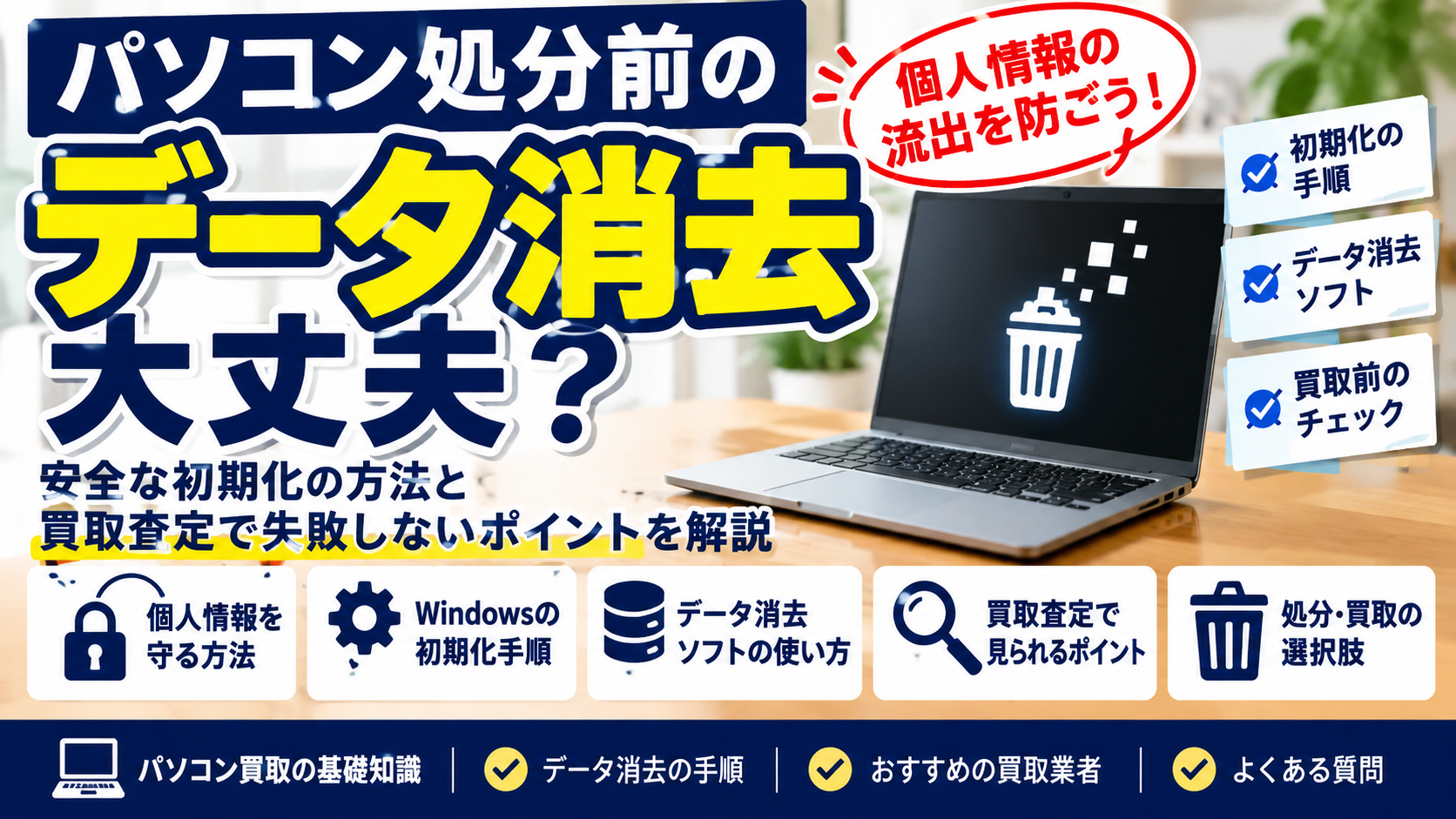
パソコンを処分する前は、消去ボタンを押すより先に、残したいデータと端末の状態を確認します。必要な写真や文書、メール、連絡先、ブックマークを別の場所に保存し、開けることを確かめてから消去へ進んでください。
この記事では、家庭で使っていたWindows PCとMacを手放すための準備を、起動できる場合・できない場合に分けて整理します。初期化後の復元リスクを詳しく知りたい場合は、初期化方法によって復元のされやすさが変わる理由を確認できます。会社や学校の管理端末は、個人の判断で消去せず管理者の手順を優先してください。
パソコン処分前にデータ消去が必要な理由
個人情報が残っている可能性がある
パソコンには、氏名や住所、写真、確定申告の書類、メール、閲覧履歴などが保存されています。ブラウザにログイン情報を記録している場合は、ネットショップやクラウドサービスのアカウントに関わる情報が残っていることもあります。
ファイルを削除するだけでは不十分なことがある
ごみ箱を空にしたり、ファイルを削除したりするだけでは、データの痕跡が残る場合があります。一般的な削除操作は、保存領域をすぐに完全消去するものではないため、処分前は端末の初期化や専門的な消去方法を利用しましょう。
初期化しても方法によって安全性が異なる
OSの初期化機能には複数の選択肢があります。保存データを削除する設定や、ドライブをより念入りに消去する設定など、表示される内容を確認して選ぶことが大切です。機種、OSのバージョン、ストレージの種類、暗号化の有無、選択した設定によって、データの消去結果や復元されにくさは異なります。
処分前に行うパソコンのデータ消去方法
消去を始める前に、当てはまる状態を選びます。バックアップ用の外付けドライブやSDカードを、処分する本体の消去対象に含めないようにしてください。
| 本体の状態 | 消去前に確かめること | 次の進め方 |
|---|---|---|
| Windowsが起動する | 必要ファイルの退避と、暗号化されている場合のBitLocker回復キー | 下のWindows手順で、第三者に渡す用途の設定を確認する |
| Macが起動する | バックアップ、MacのモデルとmacOS、使える消去機能 | 対応機なら消去アシスタント、非対応機ならAppleの別手順へ進む |
| 起動しない・操作できない | 残したいデータがあるか、依頼先がその状態の媒体を扱えるか | 消去を急がず、必要ならデータ救出を先に相談する |
| 会社・学校の管理端末 | 管理者の承認、消去・返却の規定 | 一般家庭向けの手順より組織の指示を優先する |
回復キーは暗号化されたドライブへのアクセスに必要になる場合があります。分からないまま必要なデータを消す判断はせず、Microsoftの回復キー確認案内を確認してください。
Windowsパソコンを初期化する
Windows 10およびWindows 11では、「設定」から「このPCをリセット」を利用できます。Windows 11では「設定」>「システム」>「回復」>「PCのリセット」、Windows 10では「スタート」>「設定」>「更新とセキュリティ」>「回復」からリセットを開始します。ただし、画面の項目名や手順はバージョンや更新状況によって異なる場合があります。
処分や売却を目的とする場合は、個人用ファイル、アプリ、設定を削除する「すべて削除する」を選び、表示される「データの消去」などの設定を確認してください。通常のファイル削除よりも削除済みデータを復元しにくくする機能ですが、HDD・SSDなどのストレージの種類、BitLockerなどによる暗号化の有無、Windowsのバージョン、選択したリセット方法によって結果は異なります。
また、MicrosoftはWindowsのデータ消去機能について、消費者向けの機能であり、政府または業界のデータ消去基準を満たすものではないと案内しています。機密情報や、法令・社内基準の対象となるデータを扱っていた場合は、専門的な消去方法や事業者への依頼を検討してください。
Windowsのリセットで迷ったら、Microsoftの公式リセット案内の用途別設定を確認してください。画面が一時的に黒くなっても、自己判断で電源を切ったり再起動したりせず、処理が終わるまで待ちます。
Macを初期化する
AppleシリコンまたはApple T2セキュリティチップを搭載し、macOS Monterey 12以降を使用しているMacでは、「すべてのコンテンツと設定を消去」を利用できる場合があります。消去アシスタントの画面の指示に従って進めると、Apple Accountのパスワード入力を求められることや、Appleのサービスからサインアウトされることがあります。
この機能を使えないMacは、Appleが案内するサインアウト、macOS復旧、消去、再インストールの別手順を使います。対応機と非対応機を同じ操作で進めないでください。Appleの売却・譲渡前の準備と、当サイトのMacのモデル別の消去・アカウント解除手順で分岐を確認できます。Boot Campや追加内蔵ボリュームがある場合の注意も、リンク先の該当手順で確認してください。
Appleシリコン搭載MacでmacOS 26以降を使い、修理歴がある、または修理歴が不明な場合は、Appleの現行消去案内にある未完了の修理確認も先に行います。
起動できない場合は無理に操作しない
電源が入らない、画面が映らない、初期化の途中で止まるといった場合は、自分でデータを消去できないことがあります。ストレージを取り外して保管する方法もありますが、機種によって難易度が異なるため、専門知識がなければデータ消去に対応する業者へ相談するのが安全です。
データ消去前に確認すること
必要なデータをバックアップする
消去後はデータを取り戻せない可能性があります。次のような情報を確認し、必要なものを別の端末や外部ストレージへ保存してください。
- 写真、動画、文書、年賀状の住所録
- メールやブラウザのブックマーク
- 仕事で使ったファイルや各種証明書
- ソフトのライセンス情報や二段階認証の設定
アカウントやサービスからサインアウトする
メール、クラウド、有料ソフトなどは、引き継ぎ方法や端末認証の扱いを確認します。端末の登録解除と、本体のデータ消去は別の作業です。Microsoftはバックアップとリセットを済ませた後に、アカウントのデバイス一覧から対象PCを削除する順番を案内しています。先に登録を消すことを一律の準備手順にはしません。Microsoftの手放す前の案内を参照してください。
Macは利用する消去機能によりサインアウトの進め方が異なります。クラウド側の写真やメールを手作業で消す操作や、アカウント自体の退会を、PCの消去の代わりに行わないでください。
外付け機器や記録メディアを取り外す
USBメモリ、SDカード、外付けハードディスク、DVDなどが挿入されたままになっていないか確認します。これらにもデータが入っている可能性があるため、パソコン本体とは別に管理しましょう。
初期化だけで不安なときのデータ消去
専門業者の消去サービスを利用する
自分で初期化できない場合や、個人情報をより慎重に扱いたい場合は、データ消去に対応したパソコン買取店や処分業者へ相談できます。消去方法、対象となる記録媒体、消去後の証明書発行の有無などは業者によって異なるため、依頼前に確認してください。
SSDとHDDでは適した方法が異なる
パソコンのストレージには、HDDやSSDなどがあります。SSDなどのフラッシュメモリは、スペアセルやウェアレベリングの影響により、単純な上書きだけでは保存領域全体を適切に消去できない場合があります。一方、HDDとSSDでは適した消去方法が異なるため、端末や記録媒体に合った方法を選ぶことが必要です。自分で判断しにくい場合は、専門業者やストレージメーカーの公式情報に確認しましょう。
SSDメーカーのツールも全製品共通ではありません。例えばSamsungの公式サポートでは、他社製ドライブやSamsungのOEMドライブで使える機能が異なると案内されています。メーカー名だけで使えると判断せず、正確な型番、接続方法、対応機能を確認してください。対応不明の消去コマンドや分解作業を試す手順は、本記事では案内しません。
機密情報がある場合は処分先を慎重に選ぶ
会社の顧客情報、医療情報、契約書などが入っていたパソコンは、個人利用の端末より慎重な対応が必要です。データ消去の手順や管理方法を説明している事業者を選び、必要に応じて消去完了の記録についても確認してください。
データ消去後のパソコンを処分する方法
自治体の回収を利用する
パソコンの回収方法は自治体によって異なります。小型家電回収の対象になる場合や、自治体が案内する認定事業者を利用する場合があるため、住んでいる地域の公式サイトで確認してください。対象製品、サイズ制限、回収方法、粗大ごみとして扱えるかどうかも地域によって異なります。
メーカーや認定事業者に回収を依頼する
メーカー回収や、国の認定を受けた事業者による宅配回収などを利用できる場合があります。料金、対象機種、データ消去の扱い、付属品の条件はサービスごとに異なるため、申し込み前に確認しましょう。家庭で使用していたパソコンのメーカー回収では、メーカーや製品、PCリサイクルマークの有無などによって手続きや費用が異なる場合があります。
まだ使えるパソコンは買取査定を試す
正常に起動するパソコンや、比較的新しいモデルは、処分ではなく買取の対象になる可能性があります。買取店によっては、査定時にメーカー名、型番、購入時期または製造年・発売年、動作状態、付属品の有無などを確認します。
買取に出す場合も、先に自分で初期化できるか確認し、アカウントのサインアウトや付属品の整理を行いましょう。データ消去の方法や、消去を誰が行うのかは店舗ごとに異なるため、申し込み前に確認すると安心です。
消去後に売却するか、回収へ出すかを選ぶ
売却を検討する場合は、型番と動作状態、消去を自分で済ませたかを整理し、買取先に確認する消去の時期・費用・対応範囲を確かめます。データを残したまま送ってよいかは、受付条件を確認してから判断してください。
買取にならず回収へ出す場合も、回収料金とデータ消去の料金は分けて確認します。リネットを比較するなら、回収用の箱と料金・有料オプションを整理した記事を参照してください。本体を送るだけで、手元に取り外したHDDやSSDまで消去されるわけではありません。対象機器や個別の欠品状態に合うかも、申込前の確認が必要です。
古いパソコンを処分するときの注意点
起動しないパソコンにもデータが残っていることがある
電源が入らない、画面が表示されないといった状態でも、内部のHDDやSSDにデータが残っていることがあります。起動しないからといって、データが消えているとは限りません。
自分で分解して記録媒体を取り外す前に、データ消去に対応している回収業者や買取業者へ、データの扱いを確認しておきましょう。
HDDやSSDを自分で破壊するときは注意する
データを読めない状態にするために、HDDやSSDを自分で物理的に破壊しようとすると、破片などでけがをする危険があります。自分で穴を開けたり壊したりする前に、専門業者が行っているデータ消去や記録媒体の破壊サービスを確認する方法があります。
会社や重要な個人情報が入っている場合
仕事の資料、顧客情報、給与情報など重要なデータを保存していたパソコンは、通常の初期化だけで処分せず、勤務先や管理者のルールも確認してください。必要に応じて、データ消去方法や消去証明書の発行に対応した専門業者を検討します。
パソコン処分とデータ消去のまとめ
パソコンを手放す前は、必要なデータをバックアップし、保存先で開けることを確認します。そのうえで、OS・機種・記録媒体と、保存していた情報の重要度に合う消去方法を選んでください。アカウントや端末登録の整理、外付けメディアの取り外しも、利用する機能の公式手順に沿って進めます。
Windowsのデータ消去機能は、通常のファイル削除よりも復元されにくくする一方、ストレージの種類や暗号化の有無、OSのバージョン、設定によって結果が異なります。また、政府や業界のデータ消去基準を満たすものではないため、起動できないパソコンや機密情報が入っていた端末は、専門業者のデータ消去を検討してください。
残すデータを確保し、端末に合う消去方法と依頼先を決めてから手放しましょう。起動しない機器、必要なデータが残る機器、組織の管理端末は、一般的な初期化手順だけで処理を決めないでください。
データ消去・売却前の準備を詳しく確認する
パソコンの初期化や売却を予定している場合は、目的に合わせて次の記事も参考にしてください。


コメント