PR/当サイトはアフィリエイト広告を利用しています。
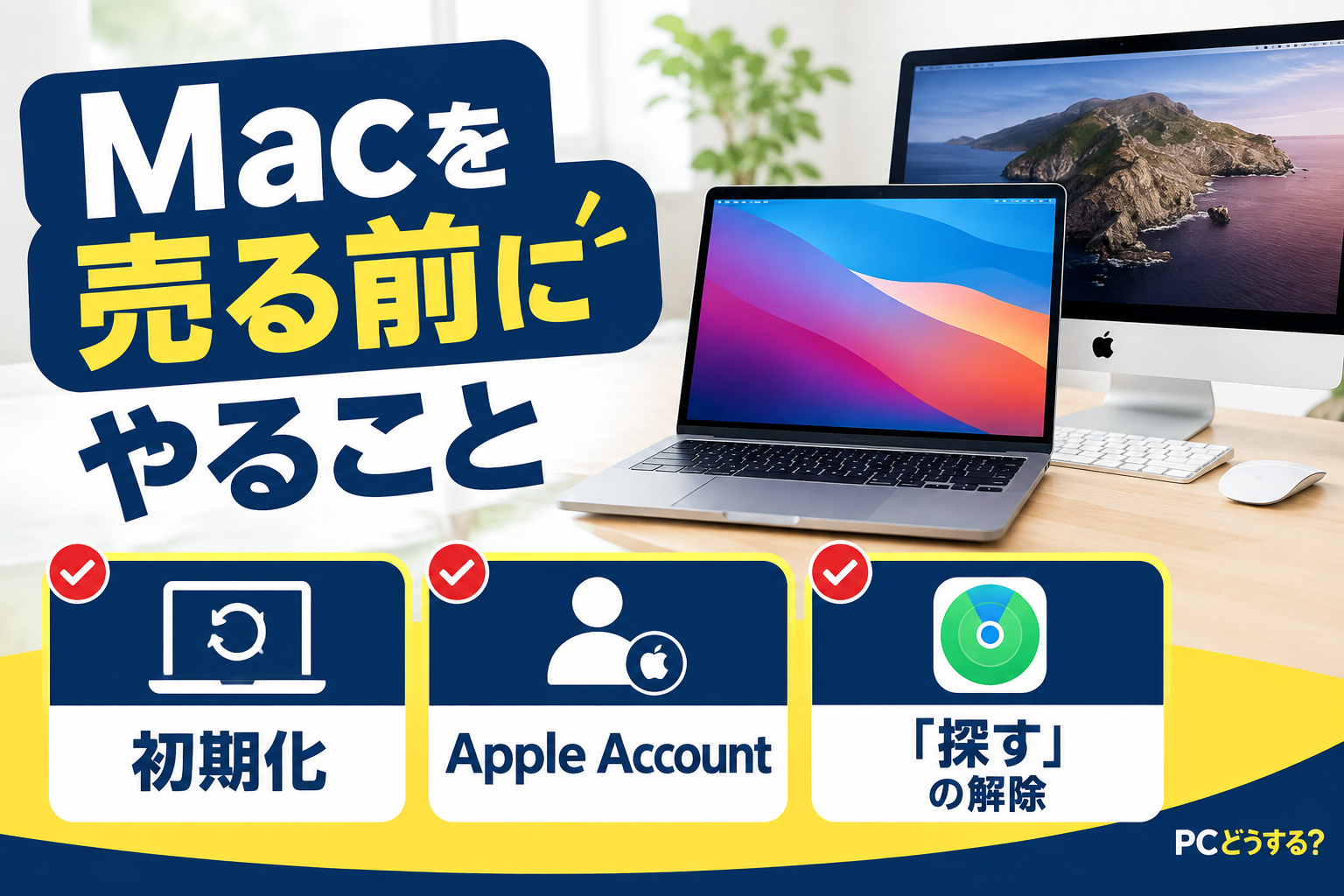
Macを売る前は、必要なデータを残し、自分のアカウントやロックを整理して、次の所有者が設定できる状態にします。ただし、すべてのMacで同じ順番の操作をするわけではありません。
対応機種では「すべてのコンテンツと設定を消去」を使い、それ以外ではサインアウトと復旧からの消去・再インストールを行います。起動しないMacは、消去より先にデータを取り出す必要があるかを判断してください。
最初に自分のMacのルートを選ぶ
起動できる場合は、Appleメニューの「このMacについて」でチップとmacOSを確認します。Intel搭載MacでT2チップの有無が分からない場合は、Apple公式の機種情報で確認しましょう。
| Macの状態 | 進むルート |
|---|---|
| macOS Monterey 12以降、かつAppleシリコンまたはT2チップ搭載 | A:消去アシスタントを使う |
| 上の条件に当てはまらない、または機能を利用できない | B:サインアウト後、機種に合う消去・再インストールを行う |
| 電源が入らない・起動が完了しない | C:データ救出と故障への対応を先に確認する |
消去する前に、そのMacでしか使えないデータが残っていないか確認してください。アカウントやディスクのパスワードが分からない場合も、分からないまま消去を繰り返さないようにします。
共通準備:必要なデータをバックアップする
写真、動画、音楽、書類、デスクトップ、ダウンロード、仕事のファイルや必要な設定ファイルなどを、別の端末や外付けストレージへ移します。Time Machineを使う方法もあります。移したファイルを開けるか確かめてから、元のMacを消去しましょう。
メール、連絡先、ブラウザのブックマークも保存先と同期状況を確認します。別の端末で利用できるか、Mac内だけに保存したメールや未同期の項目が残っていないかを確かめ、必要に応じて各アプリの書き出し機能などで退避してください。
iCloudとの同期と、独立したバックアップは同じではありません。Mac内だけにあるデータを確認し、クラウド上の写真や書類を手作業で削除して整理しようとしないでください。同期先のデータまで失わないよう、消去前はAppleの案内に沿って準備します。
AppleCareに加入している場合は、解約・新所有者への移行が必要かも確認しておきます。周辺機器を自分の手元に残す場合は、Bluetoothのペアリングや名前の扱いも考えます。ただし、操作に必要な唯一のキーボードやマウスを途中で解除しないでください。
A:対応Macは消去アシスタントを使う
この方法を使える場合、Appleの売却前案内では、別ルートの手動手順を重ねて行う必要はないとされています。バックアップを終えたら、画面の案内に従います。
macOS Ventura 13以降では、Appleメニューの「システム設定」から「一般」→「転送またはリセット」→「すべてのコンテンツと設定を消去」へ進みます。macOS Monterey 12では「システム環境設定」を開き、メニューバーの「システム環境設定」メニューから同じ機能を選びます。
途中でMacの管理者パスワードやApple Accountのパスワードを求められたら、案内に従って認証します。消去アシスタントはAppleのサービスとの関連付け等の処理も進めます。「探す」やアクティベーションロックが残っていないかも、処理の結果と公式案内に沿って確認してください。
修理されたことがある、または修理歴が不明なAppleシリコンMacでmacOS Tahoe 26以降を使っている場合は、消去前に未完了の修理がないかを確認するようAppleが案内しています。該当する方は修理アシスタントの公式手順も確認します。
消去後はネットワーク接続等を求められる場合があります。処理が終わって初回設定のアシスタントが表示されたら、自分のアカウントで設定をやり直さず、Appleの案内に従って電源を切ります。
Boot Campを使うIntel搭載Macで、ほかのボリュームを先に消去するよう表示された場合は、Windows側のバックアップを確かめ、Boot CampアシスタントでWindowsと専用パーティションを削除する公式手順を確認します。
項目が表示されない、認証で止まる、構成に関するエラーが出る場合は、別のディスクを推測で消さず、消去アシスタントの公式案内で条件と対処方法を確認してください。
B:消去アシスタントを使えないMacは手動で準備する
まずAppleの売却前手順に沿って、利用していたサービスからサインアウトします。「Apple ID」はApple Accountの旧称で、OSによって設定画面の表記も異なります。
| 対象 | 消去前に行うこと |
|---|---|
| macOS Catalina 10.15より前でiTunesを使うMac | iTunesの「アカウント」→「認証」から、そのコンピュータの認証を解除 |
| iCloudを利用するMac | 下表の場所からサインアウトし、画面の確認を終える |
| iMessageを利用するMac | 「メッセージ」の設定または環境設定で「iMessage」からサインアウト |
| macOS | iCloud等のサインアウトへ進む場所 |
|---|---|
| Ventura 13以降 | システム設定→自分の名前→サインアウト |
| Monterey・Big Sur・Catalina | システム環境設定→Apple ID→概要→サインアウト |
| それ以前 | システム環境設定→iCloud→サインアウト |
「探す」とアクティベーションロックの解除状態も確かめます。アクティベーションロックは対応条件を満たすMacで使われる機能で、すべての古いMacに同じように存在するわけではありません。組織所有のMacは、管理者による管理解除が必要な場合もあります。
Intel搭載MacでBoot Campを使用している場合は、Windows側のデータも先にバックアップします。WindowsやBoot Campで作成したパーティションの削除には、macOSで起動してBoot Campアシスタントを使います。ほかのユーティリティで代用せず、AppleのWindows削除手順に従ってください。削除するとWindows側のデータも失われます。
サインアウト等が済んだら、機種に合うmacOS復旧を起動します。
| 種類 | 復旧の起動方法の基本 |
|---|---|
| Intel搭載Mac | 電源を入れた直後にcommand+Rを押し続ける |
| Appleシリコン搭載Mac | 電源を切った状態から電源ボタンを長押しし、起動オプションの「オプション」へ進む |
電源アダプターを接続し、バックアップと必要なサインアウトを終えてから操作します。復旧では、起動ディスクを消去してからmacOSを再インストールします。再インストールだけでは個人データが消去されるとは限りません。 消去するボリュームや方式は機種・構成で違うため、復旧の起動方法と再インストールの案内から、自分の機種向けの手順を確認してください。Intel搭載Macにはディスク消去の専用手順もあります。
自分で追加した内蔵ボリュームも、売却時にデータが残らないか確認します。Intel向け公式手順では追加ボリュームを個別に消去する案内があります。Boot Campのパーティションとは区別し、外付けバックアップや必要な別ディスクを誤って消さないよう、対象と構成を確認してください。画面が公式手順と合わない場合はいったん止めます。
SSDとHDDでは利用できる消去機能が異なります。SSDにHDDと同じ上書き消去を一律に勧めることはできません。対応Macでは消去アシスタントを使い、機密性の高いデータがあり消去の確実性を判断できない場合は、Appleや専門のデータ消去事業者に相談してください。
インストール後の設定アシスタントは最後まで進めず、システム終了します。この手動ルートを使うIntel搭載Macでは、Appleの売却前案内にあるNVRAMリセットも確認し、再び設定画面が表示されても自分の設定を作り直さないようにします。
C:起動しないMacは消去より先にデータを判断する
写真や仕事のファイルがそのMacにしかない場合は、初期化・ディスク消去を進める前に、復旧できる可能性をAppleや修理窓口へ相談してください。起動不可と、データが存在しないことは別です。
Appleは、売却前の通常手順を使う前に、まず起動しない場合の対処を確認するよう案内しています。改善しない場合は、故障状況とバックアップの有無を整理して相談しましょう。
データが不要でも、消去できないまま買取へ送ってよいと自己判断はしません。買取先に対応機種、ロック解除、消去方法を確認し、必要なら適切なデータ消去・回収の方法を選びます。ストレージを簡単に外せない機種もあるため、自己流の分解や破壊を前提にしないでください。
発熱やバッテリーの膨張等がある場合は、通常の梱包・発送を進めず、メーカーや受け入れ先へ状態を伝えて方法を確認します。
準備後に引渡し条件を確かめる
| 最後の確認 | 確かめる内容 |
|---|---|
| データ | 必要なバックアップを開けるか、選んだ方法で消去を終えたか |
| アカウント | 「探す」・アクティベーションロック等の関連付けが残っていないか |
| 起動 | 初回設定画面で止め、自分の新しいユーザー設定を作っていないか |
| 本体・付属品 | 型番、故障、外観、充電器・ケーブル・箱・説明書等の有無を説明できるか |
| 買取先 | 対象機種、本人確認、梱包、返送料、査定回答の方式を確認したか |
どのサービスへ査定に出すかは、古いMac・MacBookの売却判断で、機種・状態と申込条件を整理できます。
Mac買取ネットを検討している場合も、初期化できたことだけで買取や金額が確約されるわけではありません。機種・状態・対象地域を確認し、費用や取消条件に納得してから申し込みましょう。
箱のないiMacを宅配買取へ送る場合は、データとロックの準備を終えてから、画面と脚を守る梱包・発送準備へ進んでください。対応機種と梱包材、査定の回答期限・返送料も発送前に確かめます。
解除忘れ・パスワード不明で止まったとき
初期化したのに前のApple Accountを求められる
消去とアクティベーションロック解除は、常に同じことではありません。前所有者の認証を求める画面が残った場合は、そのまま送付せずAppleのアクティベーションロック案内で確認します。自分のMacなのにアカウントへアクセスできない場合は、正規のアカウント復旧や、購入証明を用いたサポートを検討してください。
すでに渡したMacで「探す」を解除し忘れた
受け渡し先へ状況を伝え、Apple公式の案内に沿って対応します。Macがオンラインかオフラインか等で操作が異なるため、リモート消去とデバイスの削除を同じ操作と考えないでください。iCloud上の対象機器を取り違えないよう確認し、必要なバックアップがない状態で消去を急がないことも大切です。
売却せずリサイクルする場合も準備は必要か
回収でも個人データの扱いは確認が必要です。Apple等の回収案内と、利用する回収先の消去対応・料金・証明書の条件を確認します。回収と買い取りを区別し、消去できない機器はその状態を先に伝えましょう。
Mac・MacBookの査定先を確認したい方へ
Mac・MacBookの売却を検討している場合は、対象機種や申込条件、最新の買取条件を公式ページで確認してから申し込みましょう。

バックアップを確かめて機種に合う準備を進める
バックアップを確かめてから、自分のMacに合うルートで準備する。消去が終わったらロックと初回設定画面を確認し、引渡し条件に合わせて梱包する。この順序で、残したいデータと次の所有者が使える状態の両方を確認してください。

コメント