PR/当サイトはアフィリエイト広告を利用しています。
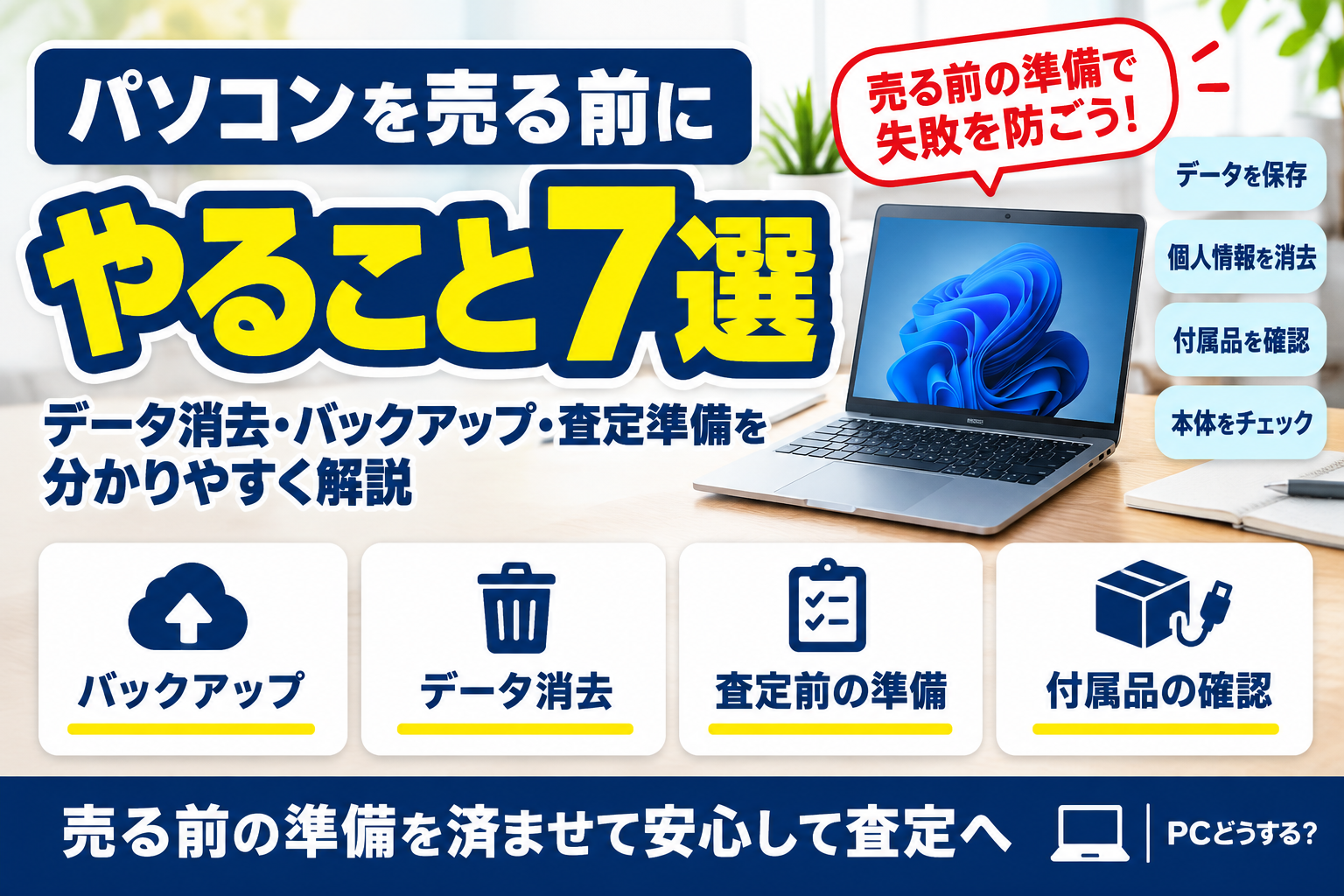
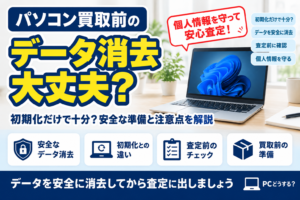
パソコンを売る前にやることは、データのバックアップ、各種アカウントからのサインアウト、パソコンの初期化、付属品の確認です。特に個人情報を守るため、データを残したまま売却しないことが重要です。
この記事では、パソコンを売る前の準備を初心者向けに順番に解説します。処分を考えている場合でも、まだ買取できる可能性があるため、データ整理の後に査定を試す方法も紹介します。
パソコンを売る前にやること一覧
まずは、売却前に確認したい作業を一覧で見てみましょう。すべてを一度に行う必要はありませんが、データとアカウントに関する作業は優先してください。
- 必要なデータをバックアップする
- 写真や書類などの個人データを確認する
- MicrosoftアカウントやApple ID(Apple Account)などからサインアウトする
- パソコンを初期化する
- SDカードやUSBメモリなどを取り外す
- 付属品や保証書を確認する
- 型番や状態を確認し、査定を申し込む
初期化した後は、必要なデータを取り戻せないことがあります。先にバックアップが完了しているか確認してから、初期化へ進みましょう。
最初にデータをバックアップする
売却前の作業で最も大切なのが、必要なデータの保存です。パソコン内にしかないファイルがないか確認し、外付けハードディスクやUSBメモリ、クラウドストレージなどへコピーします。
バックアップする主なデータ
- 写真、動画、音楽
- 仕事や学校の書類
- メールや連絡先
- ブラウザのお気に入りや保存データ
- 年賀状ソフトなどの住所録
- 有料ソフトのライセンス情報
クラウドサービスを使っている場合でも、同期が完了しているとは限りません。スマートフォンや別の端末からファイルを開けるか確認すると安心です。
バックアップ後に確認すること
コピーしただけでなく、実際に写真や書類を開けるか確認します。外付けメディアに保存した場合は、保存場所を忘れないようにし、売却するパソコンと一緒に渡さないよう注意してください。
アカウントからサインアウトする
パソコンを初期化しても、サービス側の端末一覧や履歴に端末の表示が残る場合があります。売却前に、利用しているアカウントやサービスからサインアウトし、必要に応じてサービス側の端末一覧から削除するなど、公式の手順を確認しましょう。
確認したいアカウント
- Microsoftアカウント
- Apple ID(Apple Account)
- Googleアカウント
- メールサービス
- 動画配信やオンラインショップ
- Officeなどの有料ソフト
二段階認証を利用している場合は、古いパソコンが認証端末として残っていないかも確認します。ブラウザに保存されたパスワードやクレジットカード情報も削除してください。サービスによっては、サインアウトだけでは端末の登録や関連付けが解除されない場合があります。
仕事用・学校用パソコンの注意点
会社や学校から支給されたパソコンは、個人の判断で売却できない場合があります。管理者による返却やデータ消去が必要なこともあるため、所有者や管理担当者に確認してください。
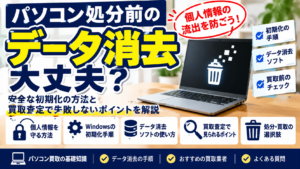
パソコンを初期化してデータを消去する
バックアップとサインアウトが終わったら、パソコンを初期化します。初期化の方法はOSや機種によって異なるため、画面の案内やメーカーの公式情報を確認してください。
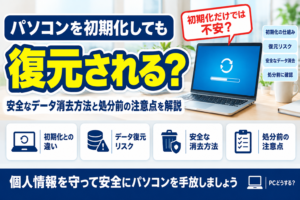
OSの標準的な初期化は、売却前の基本的な方法の一つです。ただし、単純な初期化・再インストール・クイックフォーマットと、ドライブの消去、暗号鍵の消去、物理破壊などは同じではありません。ストレージの種類(HDDやSSDなど)、暗号化の状態、選択した消去方式によって、復元されにくさや対応できる範囲が異なります。標準初期化だけで、どのような場合でも十分なデータ消去になるとは限りません。
Windowsパソコンの場合
Windowsでは「このPCをリセット」などの機能から、個人ファイルをすべて削除する設定を選べます。売却する場合は、「すべて削除する」設定や、表示される場合は「データの消去」など、ドライブを消去するための設定を確認してください。Microsoftは、この機能について、PCを譲渡または売却する場合に使用できる一方、政府や業界のデータ消去基準を満たすものではないと案内しています。
機種やWindowsのバージョンによって表示や手順は異なります。初期化中は手動で再起動したり電源を切ったりせず、画面の指示に従って完了まで待ちます。処理中は電源に接続しておくとともに、最終的にはPCメーカーの機種別マニュアルも確認してください。
Macの場合
対応するMacでは、「すべてのコンテンツと設定を消去」などの機能を利用できます。この機能は、macOSのバージョンやMacの搭載チップなどによって利用できる条件が異なります。Appleの案内では、macOS Monterey 12以降で、AppleシリコンまたはApple T2セキュリティチップを搭載したMacが利用条件とされています。利用できないMacでは、macOS復旧やディスクユーティリティなどを使った別の消去・再インストール手順が必要になる場合があります。
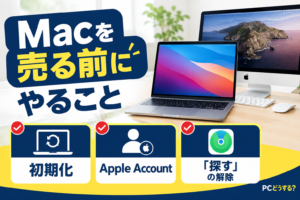
Macを売却・譲渡する前は、Apple ID(Apple Account)からサインアウトし、「探す」やアクティベーションロックとの関連付けが解除されていることも確認します。対応するMacで消去アシスタントを使う場合は、消去処理の中でサインアウトやアクティベーションロックの解除が行われることがあります。
Macは機種やOSによって初期化方法が変わります。操作に不安がある場合は、無理に進めず、Appleやメーカーの案内、買取店のデータ消去サービスの内容を確認してください。
重要なデータを扱っていた場合
仕事の機密情報や個人情報を多く保存していた場合は、通常の初期化だけでなく、専門業者によるデータ消去を検討する方法もあります。特に高い安全性が必要な場合は、ストレージの種類や暗号化状態に適した消去方法、必要に応じてストレージの物理破壊や消去結果の確認を検討してください。
専門業者によって、論理消去・ソフトウェア消去・磁気消去・物理破壊などの対応範囲や、消去証明書の種類・有無・発行条件が異なります。依頼前に、対象となるストレージ、消去方法、証明書の内容や発行条件を確認しましょう。
付属品とパソコンの状態を確認する
査定前に付属品をそろえると、申し込み時の確認がスムーズになります。付属品がない場合でも査定・買取できることはありますが、付属品の種類、サービス、機種によって対応や査定結果は異なります。
探しておきたい付属品
- ACアダプターや電源ケーブル
- マウスやキーボード
- 説明書や保証書
- 購入時の箱
- 専用リモコンや変換アダプター
付属品を確認するときは、別の機器のケーブルを混ぜないように注意してください。ACアダプターは形が似ていても対応電圧などが異なる場合があります。
傷や不具合をメモする
画面の傷、キーボードの不具合、バッテリーの持ち、異音、電源が入るかどうかを確認します。状態を正確に伝えると、査定後の認識違いを減らせます。
査定前に型番や状態を確認する
パソコンのメーカー名、型番、購入時期、OS、メモリ容量、ストレージ容量などを確認しておくと、査定の申し込みがしやすくなります。型番は本体の裏面や側面、設定画面、購入時の書類などで確認できます。
査定に伝える情報
- メーカー名と型番
- ノート型かデスクトップ型か
- 電源が入るか
- 画面やキーボードの状態
- 付属品の有無
- 初期化の可否
古いパソコンや故障したパソコンでも、本体の再利用や部品の再利用などを目的に査定・買取される場合があります。ただし、すべてのパソコンが買い取られるわけではなく、機種・状態・付属品・時期などによって、減額、低額での買取、または買取不可となる場合があります。
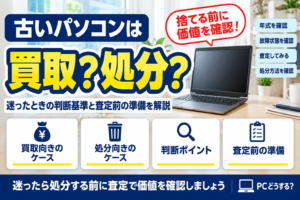
処分する前に買取査定を試す
処分を考えているパソコンでも、すぐに廃棄するのではなく、先に買取査定を試す選択肢があります。年式が古い、動作が不安定、付属品が不足しているといった場合でも、買取対象になるかはサービスごとに異なります。
買取査定を試すメリット
- 処分方法を調べる前に売却可能か確認できる
- まだ使えるパソコンを必要とする人へつなげられる場合がある
- 処分費用が必要か判断する材料になる
査定を申し込むときは、パソコンの状態や付属品を正確に伝えましょう。提示された条件に納得できない場合は、無理に売却する必要はありません。
買取が難しい場合の処分
買取対象外だった場合は、所在地の自治体の排出ルールやメーカーの回収制度などを確認して処分します。自治体が収集するか、小型家電回収を利用できるか、メーカー回収の対象や申込方法などは地域・メーカー・製品区分によって異なります。パソコンには個人情報が残っている可能性があるため、処分方法にかかわらず、データ消去を済ませておくことが大切です。
売却前にやってはいけないこと
準備を急ぐあまり、次のような行動をするとトラブルにつながることがあります。
- バックアップ前に初期化する
- アカウントにログインしたまま渡す
- データ消去をせずに処分する
- 故障や欠品を隠して申し込む
- 付属品だけを別の機器に使い回す
特にデータ消去は後回しにしないようにしましょう。初期化の方法が分からない場合や、機密性の高いデータを扱っていた場合は、メーカーの案内を確認するか、消去方式や証明書の条件を確認したうえで、データ消去に対応したサービスへ相談してください。
あわせて読みたい関連記事
パソコンを売る前にやることまとめ
パソコンを売る前は、まず必要なデータをバックアップし、各種アカウントからサインアウトします。その後、OSや機種に合った方法で初期化し、付属品と本体の状態を確認して査定を申し込みましょう。
OSの標準初期化は売却前の基本的な方法ですが、ストレージの種類、暗号化状態、消去方式によって復元されにくさや十分性が異なります。機密性の高いデータを扱っていた場合は、専門業者による消去やストレージの適切な破棄も検討してください。
処分予定のパソコンでも、買取対象になる可能性があります。今すぐ廃棄せず、メーカー名・型番・動作状態・付属品を整理して、買取サービスの査定を試してみてください。査定結果と処分方法を比べ、納得できる方法を選ぶことが次の一歩です。


コメント