PR/当サイトはアフィリエイト広告を利用しています。
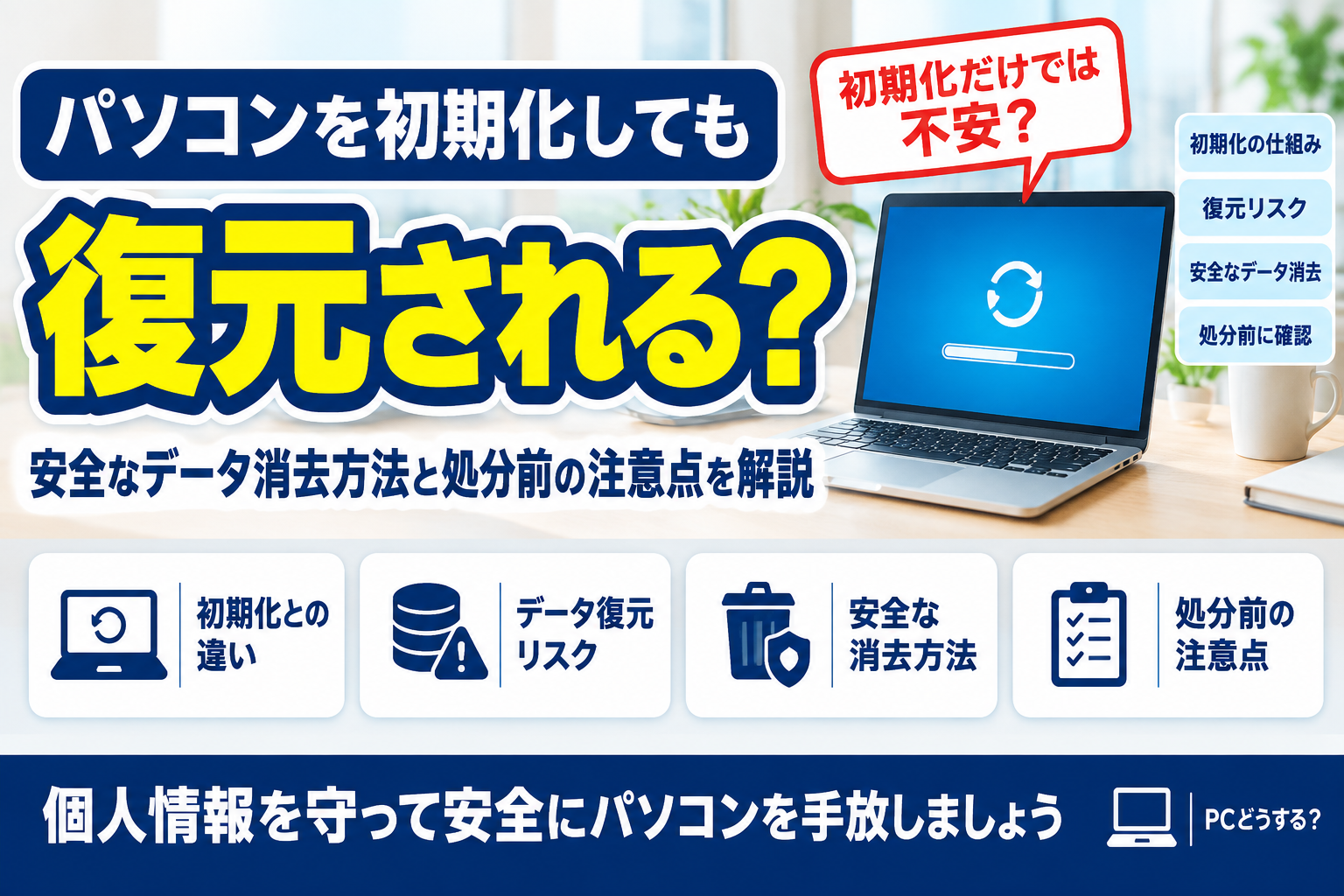
パソコンを初期化しても、実行した操作によってはデータを復元される可能性があります。ただし、「初期化なら必ずデータが残る」「SSDなら復元できない」と、一律には判断できません。
確認したいのは、PCとOS、保存装置、暗号化の状態、実際に選んだ初期化・消去の設定です。この記事では、その違いと追加確認の順番を整理します。自分のファイルを取り戻したい場合は、追加の初期化や消去を始めず、バックアップや復旧の可否を先に確認してください。
パソコンを初期化してもデータ復元される理由
初期化はデータを見えなくする処理の場合がある
ファイルを削除して画面から消えたことと、そのデータを第三者が読めない状態にできたことは同じではありません。削除・フォーマット・OSのリセットは、選択した機能により処理が異なります。IPAも、廃棄・売却する媒体のデータ復旧リスクを案内しています。
一方、対応するMacの「すべてのコンテンツと設定を消去」のように、単なるファイルの表示削除と異なる処理もあります。「初期化した」という言葉だけで結論を出さず、使った機能を特定することが先です。
HDDとSSDで復元のされやすさが異なる
HDDとSSDは同じ消去方法をそのまま当てはめられるとは限りません。媒体の種類だけでなく、機器の対応機能や暗号化、実際の処理が完了したかを確認します。SSDのTRIMや使用状況から、この記事で個別の復元可否・確率を判定することはできません。
例えばAppleは、ディスクユーティリティの確実な消去オプションをSSDでは利用できないと案内しています。これはSSDのデータを消す手段が一切ないという意味ではありません。Appleの対象媒体別の説明に沿い、端末に対応した方法を確認してください。
初期化・データ消去・暗号化の役割を分ける
通常の初期化やファイル削除
OSの設定画面から行う初期化は、購入時に近い状態へ戻すための機能です。個人データを削除する選択肢が用意されていることもありますが、処理内容はOSや設定によって異なります。
また、ゴミ箱を空にしただけでは、データ復元を防ぐ対策として十分とはいえません。写真、書類、ブラウザの履歴、メール、保存されたパスワードなどを扱っていたパソコンは、処分方法を慎重に選ぶ必要があります。
復元されにくくするデータ消去
第三者に渡すときは、実行した初期化機能が何を処理するのかを確かめます。OSのリセットに含まれる消去設定、対応するメーカー機能、専門業者への依頼などを、端末と情報の重要度に合わせて選びます。機能名だけから、処理範囲や復元可否を一律に判断することはできません。
ただし、消去機能の名称や効果は機種ごとに異なります。大切な情報を保存していた場合や、会社のデータを扱っていた場合は、自己判断だけで済ませず、専門業者やメーカーの案内を確認しましょう。
暗号化は、データを保護する仕組みです。暗号化が有効なだけで消去作業まで完了したと考えたり、売却直前に設定を変えれば過去のデータまで一律に対処できると考えたりしないでください。必要なバックアップや回復情報を先に確保します。
Appleの対応する消去処理では、鍵の消去によってユーザデータへ暗号の仕組みでアクセスできなくする方式が説明されています。Appleの消去処理の説明は対応機能の根拠であり、すべての初期化や、任意の暗号化設定に同じ結果を保証するものではありません。
アカウントからのサインアウトや端末の登録解除も、保存装置の消去とは別です。登録一覧からPCが消えたことだけで、内部のデータまで消去されたとは判断できません。
処分前に行う安全なデータ消去の手順
1. 必要なデータをバックアップする
初期化すると、写真や文書などのデータは通常の操作で利用できなくなり、初期化後に元へ戻せるとは限りません。初期化後の復元を期待できないため、必ず外付けハードディスクやクラウドなどへ必要なデータを移します。
- 写真、動画、文書ファイル
- メールや連絡先のデータ
- 年賀状ソフトなどの住所録
- ライセンス情報や引き継ぎが必要なデータ
- ブラウザに保存したブックマーク
バックアップが完了したら、別の端末でファイルを開けるか確認すると安心です。
2. アカウントやサービスからサインアウトする
引き継ぐソフトやサービスの認証を確認し、端末に合う順序で整理します。Microsoftアカウントのデバイス登録削除は、Microsoftの案内ではバックアップとリセットの後です。Macも、消去アシスタントを利用する場合と非対応機の別手順ではサインアウトの進め方が異なります。登録解除・サインアウト・本体の消去を同じ操作として扱わないでください。
ブラウザに保存されたパスワードや決済情報を確認し、必要に応じて削除してください。二段階認証を設定している場合は、利用中のスマートフォンなどでログイン状態も確認します。
3. 記録媒体に合った方法で消去する
Windowsでは、「ファイルを保持する」と、個人ファイル等を削除する「すべて削除する」は異なります。第三者に渡す用途では、画面のデータ消去設定も確認してください。Microsoftはこの消去機能を、削除済みファイルの回復を難しくするものとして説明し、政府・業界の消去基準を満たすものではないとも案内しています。Microsoftのリセット案内で、実際に使った選択肢を照合できます。
クラウドダウンロードかローカル再インストールかという違いは、Windowsを再インストールする元の選択です。それだけで消去の強さを判断したり、クラウド保存データまで削除されたと考えたりしないでください。
Macは、モデルとmacOSで使える機能が変わります。操作を進める必要がある場合は、PC処分前の状態別の確認手順へ進んでください。個別SSDのSecure EraseやSanitizeなどは、対応を確認せずコマンドを試す手順を本記事には掲載しません。
データ消去で注意したいケース
故障して起動しないパソコン
パソコンが起動しなくても、内部のHDDやSSDが正常ならデータを読み取れる可能性があります。画面が映らない、電源が入らないという理由だけで、データが消えたとは判断できません。
故障したパソコンを処分する場合は、修理やデータ復旧を依頼する前に、個人情報をどう扱うか確認しましょう。自分で分解すると、部品を壊したり、買取対象外になったりすることがあります。
会社の情報や個人情報を保存していた場合
顧客名簿、業務資料、給与情報、マイナンバーに関する書類などを保存していたパソコンは、通常の初期化だけで処分しないほうが安全です。勤務先や管理者のルールに従い、消去証明書を発行できる業者への依頼なども検討してください。
物理的に壊せば安全とは限らない
記録媒体をハンマーなどで壊す方法はけがにつながるうえ、破片の一部からデータを読み取られる可能性を完全になくせるとは限りません。自分で破壊する前に、専門業者のデータ消去や記録媒体の破壊サービスを確認しましょう。
売却や回収へ進む前に消去の分担を確かめる
必要なデータを確保し、消去の対応範囲が分かったら、売却か回収かを選びます。買取に出す場合は、消去の時期・費用・対象媒体を買取先へ確認する項目を確かめてください。復元が不安という理由だけで、未消去の機器をそのまま発送することは勧めません。
パソコンを初期化して処分する前の確認リスト
| 確認すること | 判断の基準 |
|---|---|
| 必要なデータを取り戻したいか | 復旧希望なら追加の消去・リセットを止め、バックアップと相談先を確認する |
| 機種・OS・媒体・暗号化と実行設定が分かるか | 「初期化済み」の一言で済ませず、使った機能と処理の完了状態を確認する |
| 引き継ぎとアカウント整理は済んだか | 必要なデータが開けることと、公式手順に沿う端末登録・認証の整理を確認する。クラウド上の原本を消す操作とは分ける |
| 売却・回収先の条件が分かるか | 対応媒体、消去の分担、料金、返却時の扱いを確認。不明なら未消去で発送しない |
あわせて読みたい関連記事
まとめ:初期化だけで安心せず、消去方法と売却を確認しよう
初期化後の復元可能性は、使った機能、設定、記録媒体、暗号化の状態などで異なります。一般的な削除操作と、対応する消去機能の処理を分け、機能名だけで「必ず残る」「復元できない」と結論を出さないでください。
追加の処理が必要か迷う場合は、どの機能をどの設定で使ったかを確認し、機密性に合う対応を選びます。必要なファイルを失った人と、第三者への流出を防ぎたい人では次の操作が異なります。復旧の相談とデータ消去を同じ作業として進めないでください。


コメント