PR/当サイトはアフィリエイト広告を利用しています。
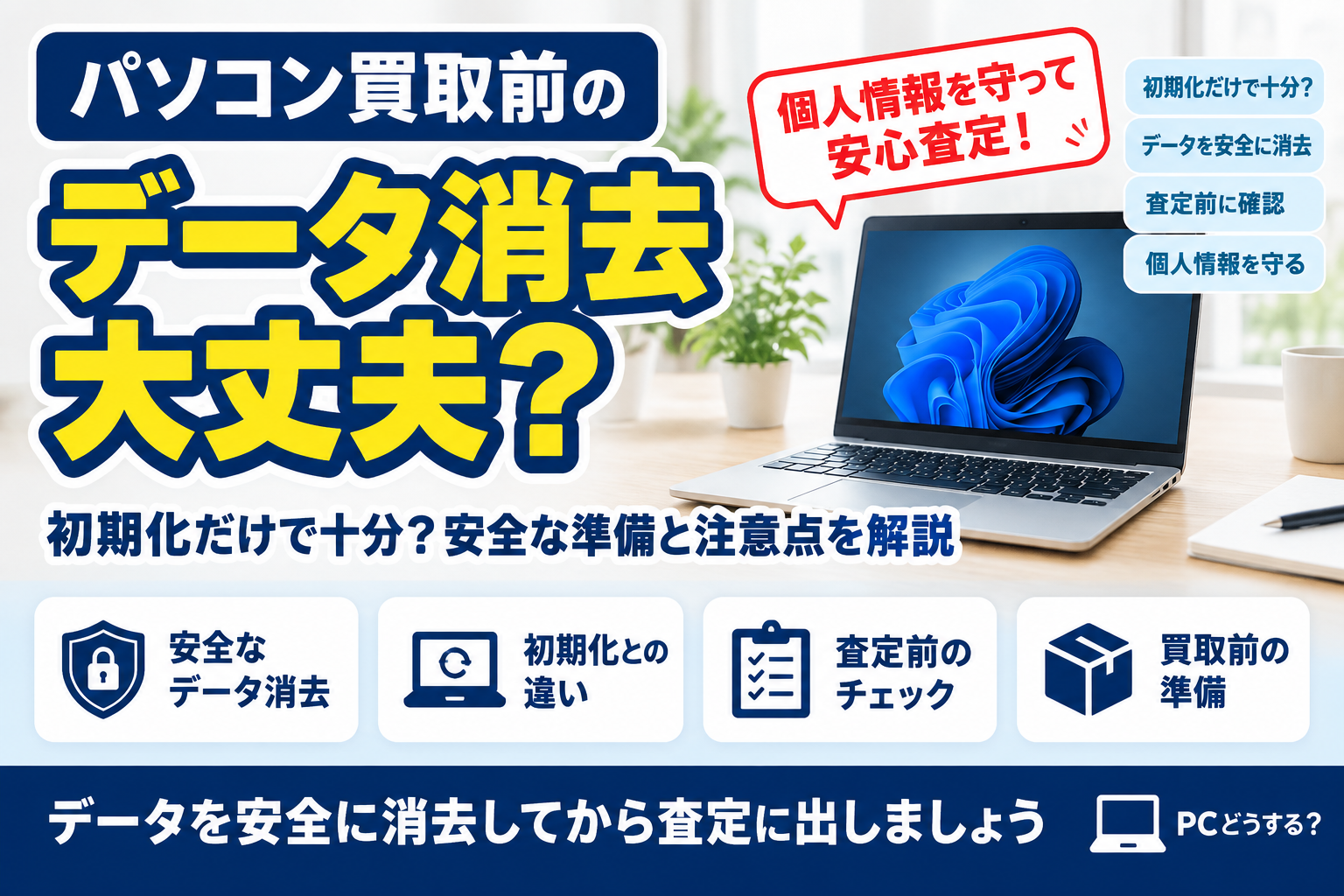
パソコンを買取に出す前は、必要なデータを手元へ残したうえで、消去を自分で行うか、買取先へ依頼するかを決めます。「データ消去対応」と書かれていても、いつ消去するか、費用や対象媒体、査定を断った場合の扱いまで同じとは限りません。
このページでは、発送・持ち込みの前に確かめたい消去の分担と、受付条件を整理します。機器を実際に消去する操作はPC処分前の状態別の確認手順、初期化後の復元が不安な場合は初期化・消去方法による違いを参照してください。
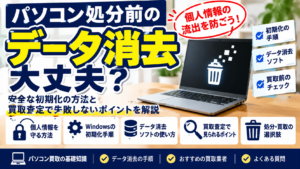
パソコン買取前にデータ消去は必要?
個人情報が残っている可能性がある
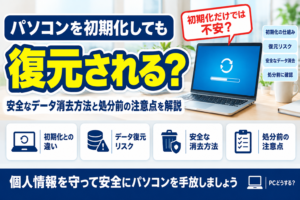
パソコンには、文書や写真だけでなく、ブラウザーの履歴、保存したパスワード、メール、住所録などが残っている場合があります。ファイルを手動で削除しただけでは、ごみ箱や記憶領域に情報が残ることがあるため注意が必要です。
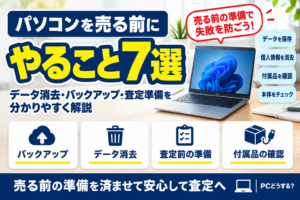
初期化前にバックアップを取る
データ消去を始めると、元に戻せない場合があります。残したい写真や書類がある場合は、外付けハードディスク、USBメモリ、クラウドストレージなどへ先に保存してください。
- 写真、動画、音楽
- 仕事や学校の書類
- メールや連絡先
- ブラウザーのブックマーク
- 必要なソフトのライセンス情報
アカウントや周辺機器も確認する
利用していたメール、クラウド、有料ソフトの引き継ぎと端末認証を確認します。端末の登録解除と保存装置の消去は別です。Microsoftのデバイス登録削除はバックアップとリセットの後、Macのサインアウトは対応する消去機能の手順に従います。Bluetooth機器や外部媒体も、以後の操作に必要なものを確認してから整理してください。アカウント自体やクラウド上の原本を消す必要があるという意味ではありません。
パソコンのデータを消去する方法
Windowsの初期化機能を使う
自分で消去してから送る場合は、Windowsのバージョンと機種に合う設定を使います。個人ファイルを残す修復操作と、第三者に渡すための削除設定は分けてください。暗号化されたPCで回復キーが必要な場合もあるため、バックアップと必要な回復情報を先に確認します。操作の正本は冒頭の状態別手順、Windowsの具体条件はMicrosoftのリセット案内で確認できます。
Macの消去アシスタントを使う
AppleシリコンまたはT2搭載MacでmacOS Monterey12以降なら、対応する消去アシスタントを使う方法があります。非対応Macは同じ操作では進められません。Appleの売却・譲渡前の案内で分岐を確認し、当サイトのMacを売る前の消去・アカウント解除手順へ進んでください。「探す」等の解除とデータ消去は、それぞれに必要な確認です。
専門のデータ消去サービスを利用する
自分で消去できない場合は、残したいデータの有無を先に整理してから、媒体・故障状態に対応できる依頼先を確認します。消去証明書は、対象機器と処理方法・結果を記録する資料として確認し、発行されるだけで全情報の復元不可能を保証すると説明しないようにします。会社の機器は管理者の規定を優先してください。
買取先に消去の時期・対象・費用を確認する
「消去に対応しています」という案内だけでは、送る前の判断に足りないことがあります。次の項目を公式の利用条件で確認し、分からない点は発送前に確かめてください。
| 確認項目 | 確認したい内容 | 不明なまま進めない理由 |
|---|---|---|
| 処理する時期 | 到着時、査定後、買取成立後のどの時点か | 未消去で発送してよいかの判断が変わる |
| 対象となる装置・状態 | HDD/SSD、追加内蔵ドライブ、起動不可やロック状態を扱えるか | PC本体に対応していても全媒体・故障状態に対応するとは限らない |
| 費用 | 消去料金、証明書、返送料などを含む負担 | 無料査定・送料無料と、消去が無料であることは別 |
| 記録と確認方法 | 機器を特定できる情報、消去方法、作業結果、証明書の発行条件 | 単に証明書があるだけでなく、自分の機器の処理を確認するため |
| 不成立・返却時 | キャンセル、買取対象外、消去失敗時にどう扱うか | 消去されて返る場合と、処理前に返る場合を同じと考えないため |
表は各社に共通の確認項目で、特定の買取店がすべて提供するという説明ではありません。確認が取れていない場合は、未消去のまま発送してよいと自己判断しないでください。
家庭向けOSの消去機能と、組織が求める消去基準への適合は分けて扱います。特に機密データのある端末は、必要な方式・記録・依頼条件を管理者と確認してから手放します。NISTの媒体消去ガイド改訂の概要も、情報の機密性に応じた組織的な判断を扱っています。
買取に出す前のチェックリスト
データとアカウントを確認する
必要なデータを別の保存先へ移し、開けることを確認する。メール・連絡先・ブックマーク・ソフトの引き継ぎも点検する。
自分で消去した場合は、使用した機能と設定、完了した状態を確認する。個人データが画面に見えないことだけで、安全性の確認が終わったとは判断しない。
買取先へ消去を依頼する場合は、未消去での受付条件を確認し、自分のデータが残っている状態を正確に伝える。アカウントの紐付けや端末認証は、Windows/Macそれぞれの公式手順に従って整理する。Microsoftのデバイス登録削除はバックアップとリセット後の案内に沿い、アカウント自体を削除する操作とは区別する。
最後に、USBメモリやSDカード、外付けのバックアップ媒体を本体と一緒に渡さないように確認する。
付属品や本体の状態を確認する
ACアダプター、電源ケーブル、説明書などの付属品があれば、まとめて用意します。付属品の有無や本体の傷、バッテリーの状態は、査定時に確認されることがありますが、評価基準や金額への影響はサービスによって異なります。
初期化できないときは無理をしない
パスワードが分からない、画面が映らない、電源が入らないなどの理由で初期化できない場合は、無理に分解したり、記憶装置を取り外したりしないでください。故障状態でも買取対象になる場合があるため、状態を正直に伝え、データ消去の対応可否を確認しましょう。
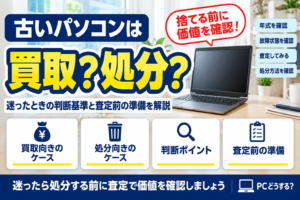
処分する前に買取査定を試す
古いパソコンでも査定できる場合がある
年式が古い、動作が遅い、故障しているといった理由で処分を考えているパソコンでも、部品や再利用の価値が評価される場合があります。買取できるかどうかや査定額は、メーカー、型番、状態、付属品、市場の状況などによって変わります。
査定前に伝えておきたいこと
査定を申し込むときは、メーカー名と型番、購入時期の目安、電源が入るか、画面やキーボードの状態、データ消去の希望を伝えます。個人情報が残っている場合は、買取店側で消去できるか、費用がかかるか、消去証明書を発行できるかを確認してください。
Macの売却を検討しているなら、古いMacの型番・動作・ロック状態による売却判断を確認できます。機種や状態が対象外なら、その買取先へ無理に申し込む必要はありません。起動不可で必要なデータが残っているときは、査定より先に救出と消去の順番を決めてください。
買取できない場合の処分方法も確認する
査定の結果、買取対象外になることもあります。その場合は、自治体の回収方法やメーカーによる回収、パソコンリサイクル制度などを確認します。対象となるパソコンの種類、メーカーの存続状況、PCリサイクルマークの有無、自治体の回収方式などによって、利用条件や手続き、費用が異なる場合があります。居住自治体や製品メーカー、パソコン3R推進協会などの公式情報を確認してから手続きを進めましょう。
あわせて読みたい関連記事
まとめ:データを守ってから買取査定へ
買取前は、必要なデータを確保してから、自分と買取先の消去の分担を決めます。初期化という操作名だけでは、対象範囲や復元可能性は決まりません。自分で対応する場合は機種とOSの公式手順を使い、任せる場合は対象媒体、処理時期、料金、記録、返却時の扱いを確認してください。
消去の受付条件が分からないまま発送したり、必要なデータを残したまま消去を依頼したりしないことが先です。型番・動作・付属品を整理するのは、その判断が済んでからでも進められます。機密情報や組織の管理端末は、管理者の規定を優先しましょう。


コメント